Tipps und Tools rund um WordPress, Google und mehr
WordPress-Beiträge mit Claude Desktop erstellen – eine Anleitung für Einsteiger
Diese Anleitung erklärt zuerst die wichtigsten Begriffe und führt dich danach Schritt für Schritt durch die Einrichtung.

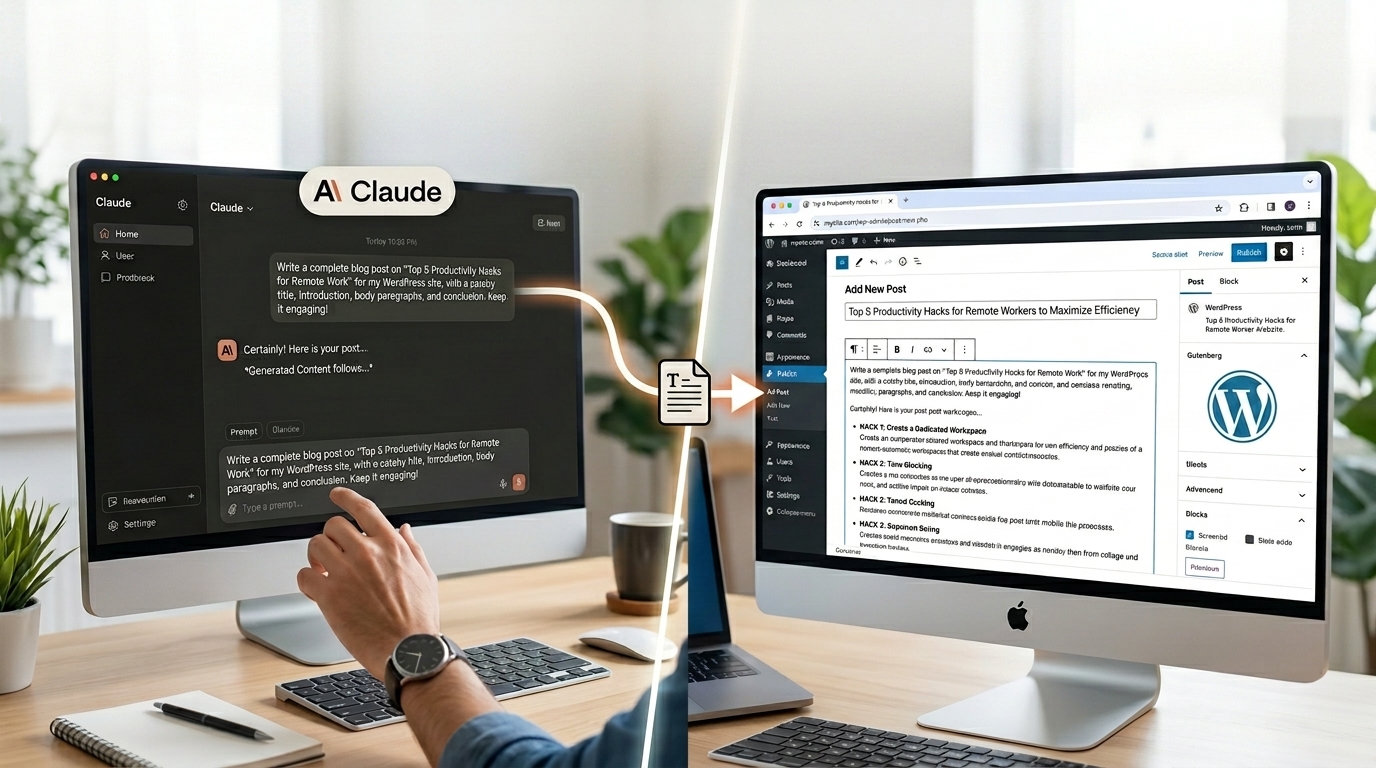
Du schreibst regelmäßig Beiträge in WordPress und fragst dich, ob ein KI-Assistent diese Arbeit abnehmen kann – ohne dass dabei ungeprüfte Texte live gehen? Genau das ist möglich. Mit Claude Desktop und einer Schnittstelle namens MCP kann Claude Entwürfe direkt in deiner WordPress-Website anlegen. Veröffentlicht wird nichts automatisch: Jeder Beitrag landet zuerst als Entwurf in deinem Backend, den du in Ruhe prüfst und erst dann freigibst.
Diese Anleitung erklärt zuerst die wichtigsten Begriffe und führt dich danach Schritt für Schritt durch die Einrichtung. Vorkenntnisse im Programmieren brauchst du nicht.
Die Begriffe kurz erklärt
Was ist MCP?
MCP steht für „Model Context Protocol“. Es ist ein offener Standard, den Anthropic (das Unternehmen hinter Claude) Ende 2024 vorgestellt hat. Die Idee dahinter ist einfach: Eine KI wie Claude kann von sich aus nur Text erzeugen. Sie weiß nichts über deine Website und kann dort nichts tun. MCP ist die gemeinsame „Sprache“, über die Claude mit anderen Programmen sprechen darf – zum Beispiel mit deiner WordPress-Installation.
Man kann sich MCP wie einen genormten Steckdosentyp vorstellen: Solange sich beide Seiten an den Standard halten, passen sie zusammen. Vorher musste für jede Verbindung eine eigene Speziallösung gebaut werden.
Was ist ein MCP-Server?
Der MCP-Server ist die Seite, die etwas anbietet. In unserem Fall läuft er auf deiner WordPress-Website und stellt bereit, was Claude dort tun darf – etwa „einen Beitrag anlegen“ oder „Beiträge auflisten“. Claude Desktop ist die Gegenseite, der sogenannte MCP-Client. Der Client fragt beim Server nach, welche Funktionen es gibt, und ruft sie bei Bedarf auf.
Damit deine WordPress-Seite zum MCP-Server wird, installierst du ein Plugin. Mehr dazu gleich.
Was sind Abilities?
Eine „Ability“ (deutsch: Fähigkeit) ist eine einzelne, klar abgegrenzte Aktion, die der Server, in unserem Fall WordPress, anbietet. „Beitrag erstellen“ ist eine Ability, „Beiträge auflisten“ eine andere. Jede Ability hat genau definierte Eingaben – beim Beitrag etwa Titel, Inhalt und Status (Entwurf oder veröffentlicht).
Wichtig für die Sicherheit: Nur Abilities, die ausdrücklich freigegeben sind, kann Claude überhaupt sehen und nutzen. Das Plugin liefert eine überschaubare, sichere Grundausstattung mit. Alles andere bleibt unsichtbar, bis du es bewusst freischaltest.
Übrigens: Die Abilities kommen nicht vom MCP-Adapter selbst. Der ist nur die Brücke. Die eigentlichen Funktionen stammen aus WordPress, aus zusätzlichen Plugins oder aus einem kleinen Stück eigenem Code – mehr dazu in Schritt 2.
Was du für die Einrichtung brauchst
- Claude Desktop – die kostenlose App von Anthropic für Windows oder Mac.
- Eine selbst gehostete WordPress-Website (Version 6.9 oder neuer) mit Administrator-Zugang. Die Seite muss über HTTPS und das WordPress-eigene REST-API erreichbar sein – beides ist heute Standard.
- Das offizielle MCP-Adapter-Plugin für WordPress. Es ist das anerkannte Standard-Werkzeug für diesen Zweck.
- Ein Plugin, das die Inhalts-Abilities bereitstellt. Der MCP-Adapter allein ist nur die Brücke – er bringt noch keine Funktion zum Erstellen von Beiträgen mit. Diese musst du separat bereitstellen (siehe Schritt 2). Am einfachsten über ein fertiges Plugin wie „Enable Abilities for MCP“.
- Node.js (Version 18 oder neuer) – nur für den Weg über die Konfigurationsdatei. Node.js läuft auf deinem eigenen Computer (nicht auf dem WordPress-Server) und führt das kleine Brücken-Programm aus, das Claude Desktop mit deiner Website verbindet. Du installierst es einmal über die offizielle Node.js-Website und musst dich danach nicht mehr darum kümmern. Beim Connector-Weg (siehe Schritt 4, Weg B) entfällt Node.js komplett.
- Ein „Application Password“. Das ist ein spezielles Zugangspasswort nur für diese Verbindung – getrennt von deinem normalen Login. So kannst du den Zugang jederzeit widerrufen, ohne dein eigenes Passwort zu ändern.
Schritt 1: Das MCP-Adapter-Plugin installieren
Lade die aktuelle Version des offiziellen WordPress-MCP-Adapters von Github herunter unter https://github.com/WordPress/mcp-adapter/releases/. Klicke bei Github beim „latest release“ unter „Assets“ auf mcp-adapter.zip um es herunterzuladen. Installiere das Plugin wie jedes andere Plugin: im WordPress-Backend unter Plugins > Installieren > Plugin hochladen. Anschließend aktivieren.
Nach der Aktivierung stellt das Plugin automatisch einen MCP-Server unter einer festen Adresse deiner Website bereit (im Format https://deine-website.de/wp-json/mcp/mcp-adapter-default-server). Diese Adresse brauchst du später.
Schritt 2: Die Abilities bereitstellen
Jetzt kommt der Baustein, der oft übersehen wird. Der MCP-Adapter aktiviert die Verbindung und stellt von sich aus nur drei Grundfunktionen bereit: vorhandene Abilities entdecken, Infos zu einer Ability abrufen und eine Ability ausführen. Die WordPress-eigenen Abilities, die er zusätzlich anbietet, sind außerdem nur lesend. Eine Funktion zum Erstellen von Beiträgen ist standardmäßig nicht dabei – die musst du erst hinzufügen.
Dafür gibt es zwei Wege:
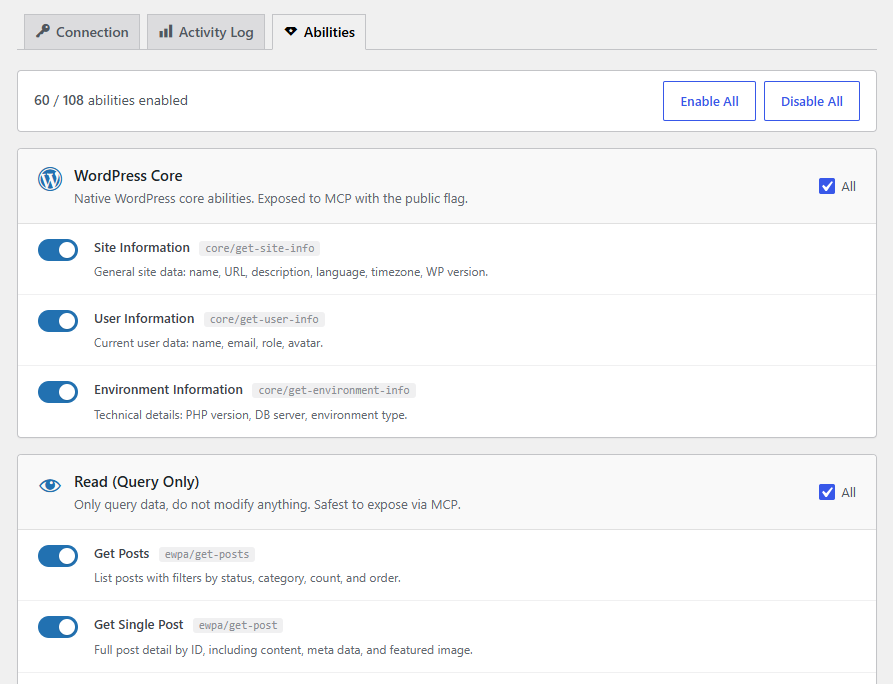
- Ohne Code (empfohlen für den Einstieg): Installiere und aktiviere ein fertiges Abilities-Plugin, zum Beispiel „Enable Abilities for MCP“. Es bringt eine ganze Reihe von Funktionen mit – darunter das Anlegen von Beiträgen – und du schaltest in einer Übersicht per Schalter ein, was Claude nutzen darf. Nach der Aktivierung steht „Beitrag erstellen“ sofort zur Verfügung.
- Mit eigenem Plugin (für volle Kontrolle): Wer genau eine bestimmte Funktion und nichts anderes freigeben will, schreibt ein kleines eigenes Plugin, das ausschließlich diese eine Ability registriert und als MCP-öffentlich markiert. Das ist der saubere Weg, wenn du die offene Funktion bewusst eng halten möchtest.
Wichtig zu den Rechten: Das Anlegen von Beiträgen ist eine Schreibaktion. Sie funktioniert nur, wenn der für die Verbindung genutzte WordPress-Benutzer die nötige Berechtigung besitzt (für Beiträge die Capability „publish_posts“). Lege im Zweifel einen eigenen Benutzer mit genau den Rechten an, die du brauchst – nicht mehr. Die Rolle Autor sollte ausreichend sein.
Wenn Du „Enable Abilities for MCP“ nutzt
So beginnt die Liste der Abilities, die Du aktivieren oder deaktivieren kannst.
claude.ai und Cowork können keine Basic-Auth-Header setzen. Die Base64-Credentials brauchst du dafür nicht, die Basic-Credentials sind für lokale Clients.
Für die Anbindung zu einer Website, die bei einem Provider gehostet wird, nutzt du den OAuth-Weg des Plugins. Du aktivierst bei den Einstellungen von „Enable Abilities for MCP“ den claude.ai OAuth Custom Connector. Du erhältst dann eine URL wie:
https://deine-seite.tld/wp-json/mcp/mcp-oauth-server
Die URL hinterlegst Du nun bei Claude bei den „Konnektoren“:
claude.ai > Settings > Connectors > Custom Connector
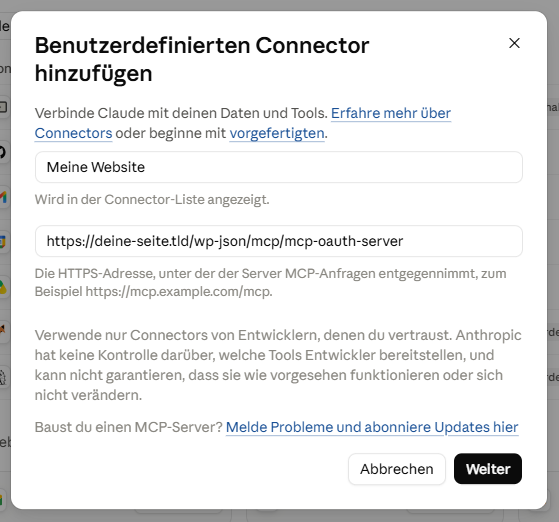
Weiter unten wird der Vorgang unter „Verbindung über einen Connector (Weg B)“ schrittweise genauer beschrieben.
Schritt 3: Ein Application Password erstellen
Lege idealerweise in der WordPress-Website einen eigenen Benutzer (z.B. „claude“) mit minimaler Rolle an (Rolle Autor oder Redakteur genügt – kein Administrator). Danach kannst Du unter Benutzer > Profil > Anwendungspasswörter ein neues Passwort erzeugen (z. B. Name „Claude MCP“). Es wird nur einmal angezeigt, also sofort kopieren. Die Leerzeichen zwischen den Vierergruppen gehören dazu, das Passwort sieht also aus wie abcd efgh ijkl mnop). Kopiere es sofort und sicher – nach dem Schließen der Seite siehst du es nicht wieder. Notiere dir außerdem den WordPress-Benutzernamen (nicht den Anzeigenamen).
Schritt 4: Claude Desktop mit deiner Website verbinden
Verbindung über die Claude Desktop Konfigurationsdatei (Weg A)
Claude Desktop muss erfahren, wo deine Website liegt und wie es sich anmeldet. Das geschieht über eine kleine Konfigurationsdatei.
Kurz vorab, damit klar ist, warum hier Node.js auftaucht: Claude Desktop kann mit lokal eingetragenen Servern, die also nicht öffentlich erreichbar sind, nur über die sogenannte Standard-Ein-/Ausgabe (stdio) reden. Deine WordPress-Seite ist aber wahrscheinlich sehr wohl über das Internet per HTTPS erreichbar. Zwischen der WordPress Website und Claude Desktop (auf Deinem Computer) vermittelt ein kleines Brücken-Programm, das auf deinem Computer läuft und beide Seiten übersetzt. Node.js ist die Umgebung, die dieses Brücken-Programm ausführt, der Eintrag <code>npx</code> in der Konfiguration unten lädt und startet es automatisch. Du musst also nichts von Hand starten.
- Öffne Claude Desktop und gehe zu Einstellungen > Entwickler. Dort findest du die Konfigurationsdatei
claude_desktop_config.jsonund öffnest diese mit einem Text-Editor. Alternativ öffnest du sie direkt:- Windows:
%APPDATA%Claudeclaude_desktop_config.json - Mac:
~/Library/Application Support/Claude/claude_desktop_config.json
- Windows:
- Trage darin den folgenden Block ein. Gegebenenfalls musst Du diesen Block so wie bereits vorhandene Blöcke einfügen, der
"mcpServers": {...}-Teil kommt also hinzu).
Ersetze die drei Platzhalter-Werte („WP_API_…“) durch deine echten Daten.
{
  "mcpServers": {
    "wordpress": {
      "command": "npx",
      "args": ["-y", "@automattic/mcp-wordpress-remote@latest"],
      "env": {
        "WP_API_URL": "https://deine-website.de/",
        "WP_API_USERNAME": "dein-benutzername",
        "WP_API_PASSWORD": "abcd efgh ijkl mnop"
      }
    }
  }
}
Speichere die Datei und beende Claude Desktop vollständig (nicht nur das Fenster schließen, sondern die App komplett beenden). Beim nächsten Start verbindet sich Claude automatisch mit deiner Website.
Alternative: Verbindung über einen Connector (Weg B)
Ist dein MCP-Server öffentlich aus dem Internet erreichbar und unterstützt die Anmeldung über OAuth, geht es deutlich einfacher – ohne Node.js und ohne Konfigurationsdatei. Du trägst die Server-Adresse direkt in der Claude-Oberfläche ein.
- Öffne die Einstellungen von Claude und gehe zum Bereich Connectors (je nach Version unter „Customize“ oder „Einstellungen“).
- Klicke unten auf Eigenen Connector hinzufügen (englisch: „Add custom connector“).
- Vergib einen Namen (zum Beispiel „Meine WordPress-Seite“) und trage die Adresse deines MCP-Servers ein, die Du bei den Einstellungen Deiners Connector Plugins erhalten hast (zum Beispiel von Enable Abilities for MCP).
- Verlangt dein Server eine Anmeldung mit eigenen OAuth-Zugangsdaten, hinterlegst du sie unter Advanced settings (OAuth Client ID und Secret). Bei vielen Servern ist das nicht nötig.
- Klicke auf Hinzufügen und folge dem Anmelde-Ablauf – meist öffnet sich ein Fenster, in dem du den Zugriff bestätigst.
Danach stehen die freigegebenen Abilities sofort zur Verfügung – genauso wie beim Weg über die Konfigurationsdatei. Zwei Hinweise noch: Die Funktion ist derzeit als Beta gekennzeichnet, und im kostenlosen Tarif ist nur ein einziger eigener Connector möglich. In Team- und Enterprise-Konten richtet zuerst ein Eigentümer den Connector ein, danach verbinden sich die einzelnen Nutzer damit.
KnowHow – Konfigurationsdatei vs. Claude Connector
Zwei Wege, Claude mit deiner Website zu verbinden
Welcher für dich passt, hängt vor allem davon ab, ob deine Website öffentlich aus dem Internet erreichbar ist.
Weg A – über eine Konfigurationsdatei (lokale Brücke): Die Verbindung wird von deinem eigenen Computer aus aufgebaut. Claude Desktop startet dort ein kleines Brücken-Programm, das deine Website anruft. Den Zugang trägst du in eine Textdatei ein.
- Du brauchst Node.js, das Bearbeiten der Konfigurationsdatei und einen Neustart von Claude Desktop.
- Funktioniert mit fast jeder selbst gehosteten Seite, die dein Rechner erreicht – auch lokale oder Staging-Installationen. Die Seite muss nicht öffentlich erreichbar sein.
- Funktioniert nur in der Desktop-App.
Weg B – über einen Connector (in der Oberfläche): Du trägst nur die Adresse deines MCP-Servers in den Einstellungen von Claude ein. Keine Datei, kein Terminal, kein Node.js. Die Verbindung wird aus der Cloud von Claude zu deiner Website aufgebaut.
- Du brauchst nur die öffentliche Server-Adresse; die Anmeldung läuft meist über OAuth.
- Funktioniert nur, wenn deine Seite öffentlich aus dem Internet erreichbar ist und die passende Anmeldung unterstützt (zum Beispiel WordPress.com-Tarife oder gehostete Anbieter). Eine reine lokale oder Staging-Seite scheidet aus.
- Funktioniert dafür über alle Claude-Zugänge: Browser, Desktop und Mobil.
Faustregel: Selbst gehostet, lokal oder Staging, mit Application Password? Nimm Weg A. Öffentlich erreichbar und möglichst wenig Technik? Nimm Weg B.
Schritt 5: Die Verbindung testen
Starte ein neues Gespräch in Claude Desktop und frage zum Beispiel: „Welche WordPress-Funktionen stehen dir zur Verfügung?“ Wenn die Einrichtung geklappt hat, listet Claude die freigegebenen Abilities auf – darunter das Anlegen von Beiträgen. Klappt es nicht, ist meist ein Sicherheits-Plugin (etwa Wordfence) im Weg, das den Zugriff auf das REST-API blockiert. In diesem Fall musst du den Pfad /wp-json/ in den Einstellungen des Sicherheits-Plugins erlauben.
Schritt 6: Einen Beitrag als Entwurf erzeugen lassen
Jetzt kommt der eigentliche Nutzen. Formuliere deinen Wunsch in normaler Sprache, zum Beispiel:
„Schreibe einen Beitrag über die fünf häufigsten Fehler bei der Gartenbewässerung im Sommer, etwa 600 Wörter, mit Zwischenüberschriften, und lege ihn als Entwurf an.“
Claude entwirft den Text und ruft anschließend die Ability „Beitrag erstellen“ auf. Bevor das passiert, fragt Claude Desktop dich um Erlaubnis – du siehst also genau, welche Aktion ausgeführt werden soll, und bestätigst sie aktiv. Der Beitrag wird mit dem Status „Entwurf“ gespeichert. Nichts geht ungefragt online.
Schritt 7: Prüfen und erst danach veröffentlichen
Öffne dein WordPress-Backend unter Beiträge > Entwürfe. Dort liegt der neue Beitrag. Lies ihn gründlich gegen, ergänze Bilder, prüfe Fakten und Quellen, passe die Formulierungen an deine Tonalität an und kontrolliere Titel sowie eventuelle SEO-Angaben, ändere den Autor.
Erst wenn alles passt, klickst du auf Veröffentlichen.
Diese Trennung ist der Kern des Ansatzes: Die KI übernimmt das Schreiben und das technische Anlegen, die redaktionelle Verantwortung bleibt bei dir.
Sicherheit und gute Praxis
- Standardmäßig nur Entwürfe. Lass Claude grundsätzlich als Entwurf speichern und veröffentliche manuell. So kann kein ungeprüfter Text live gehen.
- Aktionen bewusst bestätigen. Bestätige in Claude Desktop nur Aktionen, die du verstehst. Sei besonders aufmerksam bei allem, was Daten verändert oder löscht.
- Nur nötige Abilities freigeben. Je weniger Funktionen offen sind, desto geringer das Risiko. Die mitgelieferte Grundausstattung reicht für das Erstellen von Beiträgen aus.
- Application Password wie ein Passwort behandeln. Nicht weitergeben, nicht in öffentlichen Dateien speichern. Brauchst du den Zugang nicht mehr, lösche das Anwendungspasswort in WordPress – die Verbindung ist damit sofort gekappt.
- Zuerst auf einer Testumgebung. Probiere die Einrichtung idealerweise an einer Staging- oder Testseite aus, bevor du sie auf einer Live-Website nutzt.
Das Wichtigste in Kürze
MCP verbindet Claude mit deiner WordPress-Website: Der MCP-Adapter ist die Brücke, ein zusätzliches Abilities-Plugin (oder eigener Code) liefert die eigentlichen Funktionen, und jede einzelne Ability legt fest, was Claude tun darf. Mit dem Status „Entwurf“ und einer manuellen Freigabe behältst du die volle Kontrolle: Claude liefert den ersten Wurf, du entscheidest, was veröffentlicht wird.
Ein Hinweis zum Schluss: Das WordPress-MCP-Umfeld entwickelt sich derzeit schnell weiter. Plugin-Namen, Versionen und Verbindungswege können sich ändern. Wirf im Zweifel einen Blick in die offizielle Dokumentation, bevor du startest.
Möchten Sie über neue Artikel und mehr rasch informiert werden?
Dann empfehlen wir Ihnen die Anmeldung zu unserem Newsletter "Online-Marketing News der E-Werkstatt".